

Ashampoo Music Studio Pro 27 — настольная программа для Windows, которая объединяет повседневные задачи с музыкальными файлами: запись звука с компьютера, обрезку аудио, конвертацию, нормализацию громкости, редактирование тегов, риппинг Audio CD, запись музыкальных дисков, создание плейлистов, миксов и обложек. Это не DAW уровня Ableton Live, Cubase или Adobe Audition, а прикладной аудиоредактор для Windows, рассчитанный на работу с готовыми аудиофайлами и музыкальной коллекцией.
Главная особенность Ashampoo Music Studio — модульная логика. Пользователь не открывает сложную рабочую станцию с десятками дорожек, шин, плагинов и маршрутизацией сигналов. Вместо этого он выбирает конкретную задачу: Modify для обработки файлов, Record для записи, Rip & Burn для дисков, Organize для наведения порядка в коллекции, Video to Music для извлечения звука из видео, Playlist Generator для плейлистов, Mix Tape для объединения треков, Edit Cover для оформления обложек. Такой подход особенно удобен, когда нужно быстро сделать рингтон, привести громкость треков к одному уровню, вытащить музыку из видео или подготовить файлы для телефона без настройки профессиональной студии.
Программа работает с музыкальными файлами как с библиотекой, а не только как с одиночной дорожкой. В ней есть инструменты для переименования файлов по метаданным, анализа тегов, редактирования ID3-полей, добавления обложек, создания подпапок и подготовки файлов в нужном формате. Встроенный аудиоредактор поддерживает визуальную работу с волновой формой: пользователь выделяет фрагмент, слушает его, вырезает лишнее, меняет громкость, вставляет тишину, делит трек или переставляет аудиосегменты на шкале. Для домашней обработки аудио такой набор закрывает большинство задач без установки нескольких отдельных программ.
Ashampoo Music Studio Pro 27 особенно полезна в трёх сценариях. Первый — коллекция музыки на компьютере: переименовать файлы, поправить названия, добавить обложки, нормализовать громкость, создать плейлист. Второй — работа с дисками: считать Audio CD, получить корректные названия треков, записать Audio CD или MP3 Disc, оформить вкладыш. Третий — быстрая подготовка аудио: обрезать песню, собрать микс, извлечь звук из видео, записать музыку из приложения, сохранить результат в MP3, FLAC, WAV, OGG, OPUS или WMA.

Что представляет собой Ashampoo Music Studio Pro 27
Ashampoo Music Studio Pro 27 относится к программам для редактирования музыки и управления аудиофайлами. В отличие от плееров вроде AIMP, foobar2000 или MusicBee, она не сосредоточена на прослушивании коллекции. Её задача — подготовить аудио: записать, разрезать, преобразовать, подписать, отсортировать, объединить, записать на диск или оформить для печати.
Внутри программы восемь основных направлений работы:
| Модуль | Для чего нужен | Практический результат |
|---|---|---|
| Edit Cover | Создание обложек и вкладышей для Audio CD | Макет для печати: диск, slim case, jewel case |
| Rip & Burn | Риппинг Audio CD, запись Audio CD, MP3 Disc, WMA Disc и смешанных дисков | Музыка с диска на ПК или готовый музыкальный диск |
| Organize | Переименование и сортировка музыкальных файлов | Упорядоченная медиатека с папками и понятными именами |
| Modify | Редактирование, анализ, теги, конвертация, нормализация | Обработанные файлы в нужном формате |
| Video to Music | Извлечение аудиодорожки из видео | Отдельный аудиофайл из ролика |
| Record | Запись звука с устройств и приложений | Готовые записи с компьютера, микрофона или выбранной программы |
| Playlist Generator | Создание плейлистов | Список воспроизведения для плеера или устройства |
| Mix Tape | Объединение нескольких песен в один файл | Непрерывный микс с переходами |
Такая структура делает Ashampoo Music Studio удобной для пользователей, которым нужен не один узкий редактор, а набор связанных инструментов. Например, для простой обрезки можно открыть Modify → Cut Start & End, для правки метаданных — Modify → Edit file tags, для конвертации — Modify → Convert audio files, для выравнивания громкости — Modify → Normalize. При этом каждый модуль ведёт пользователя по этапам: добавить файлы, выбрать формат, задать папку, подтвердить результат.
Основные характеристики программы
| Параметр | Значение |
|---|---|
| Тип программы | аудиоредактор и менеджер музыкальных файлов для Windows |
| Основные задачи | запись, обрезка, конвертация, риппинг CD, запись дисков, теги, обложки, плейлисты, миксы |
| Операционные системы | Windows 11, Windows 10 x64 |
| Форматы | MP3, WAV, WMA, FLAC, OGG, OPUS и другие поддерживаемые аудиоформаты |
| Локализация | есть русский язык |
| Модули интерфейса | Edit Cover, Rip & Burn, Organize, Modify, Video to Music, Record, Playlist Generator, Mix Tape |
| Работа с дисками | Rip, Quick Rip, Create Audio CD, Copy Audio CD, Create MP3 Disc, Create WMA Disc, Create mixed-format disc |
| Работа с тегами | ручное редактирование, автоматическое обновление, обложки, дополнительные изображения, Lyrics |
| Запись | запись микрофона, системного звука и отдельных приложений |
| Интернет | нужен для активации, периодической проверки лицензии и отдельных сервисных функций |
По системным требованиям Ashampoo Music Studio Pro 27 рассчитана на устройства с Windows 11 и Windows 10 x64; для активации и периодической проверки лицензии требуется интернет-соединение, а отдельные сервисные функции также используют сеть. Русский язык входит в список поддерживаемых языков программы.
Интерфейс и логика работы
Интерфейс Ashampoo Music Studio Pro 27 построен вокруг стартового экрана What would you like to do?. В левой части расположены крупные плитки задач, справа появляются вложенные инструменты выбранного раздела. При выборе Modify справа видны Music Editor, Split audio files, Cut Start & End, Edit file tags, Convert audio files, Analyze Files и Normalize. При выборе Rip & Burn справа открываются Rip, Quick Rip, Create Audio CD, Copy Audio CD, Create MP3 Disc, Create WMA Disc и Create mixed-format disc.
В верхней части окна используется навигационная строка с названием текущего раздела. Значок дома возвращает на главный экран, стрелки помогают перемещаться между шагами, значок шестерёнки открывает настройки. Внизу часто расположен встроенный плеер: кнопка воспроизведения, Stop, индикатор времени, громкость, элементы предпрослушивания. Такой интерфейс снижает количество лишних действий: пользователь видит только инструменты, которые относятся к текущему модулю.
Особенно заметна контекстная логика в Modify. При работе с аудиофайлом программа показывает волновую форму и включает инструменты, применимые к выделенному фрагменту: Zoom in/out, Undo/Redo, Copy selection to clipboard, Cut selection, Paste from clipboard. В рабочей области доступно контекстное меню по правому клику, через которое быстрее вызвать операции редактирования, подходящие к текущей позиции курсора или выделенному участку.
Интерфейс не перегружен элементами профессиональной звукозаписи. В нём нет матрицы маршрутизации, стойки плагинов, MIDI-редактора, сложного микшера и автоматизации дорожек. Вместо этого программа решает прикладные задачи: выбрать файл, обработать, сохранить. Для пользователя, которому нужен простой аудиоредактор для Windows, это преимущество. Для звукорежиссёра, которому нужен полноценный монтаж речи, шумоподавление по спектру, многодорожечный микс и мастеринг, логичнее смотреть в сторону Adobe Audition, REAPER или Cubase.
Запись звука с компьютера и приложений
Модуль Record предназначен для записи аудио с микрофона, системного звука и отдельных приложений. В режиме записи приложений Ashampoo Music Studio показывает список Recordable Apps: рядом с каждым приложением отображается его значок, название, элементы прослушивания и кнопка с микрофоном. На скриншоте видны Chrome, Spotify, Slack и другие источники. Справа расположены параметры Output Folder, Recording File, переключатель Use audio source name for recorded files, настройка реакции на тишину и блок Format & Quality.

Программа умеет записывать потоковую музыку из Spotify, Deezer, Amazon Music и других источников, а при записи музыкальных потоков определяет исполнителя и название композиции. Для менее очевидных источников, например окон браузера, она анализирует заголовок окна и пропускает нерелевантные части. Это удобно при записи музыки из приложений: файл получает осмысленное имя, а пользователь меньше занимается ручным переименованием.
В ручном сценарии порядок работы такой:
открыть Record;
выбрать источник: Audio Devices или Recordable Apps;
указать папку в Output Folder;
задать имя будущей записи в Recording File;
выбрать формат и качество в Format & Quality;
нажать значок микрофона напротив нужного приложения или устройства;
запустить запись;
остановить запись и проверить файл в списке Recordings.
Ashampoo Music Studio отслеживает доступные аудиоустройства и во время записи работает устойчивее при проблемах с микрофоном, кабелем или кратковременным исчезновением устройства. В настройках записи собраны источник, качество, формат и папка сохранения, поэтому пользователь не переключается между несколькими окнами перед стартом.
Отдельно полезна работа со списком записей. Готовые записи можно сортировать по имени, дате и длительности в прямом или обратном порядке. Для большой папки с лекциями, фрагментами эфиров, записями вебинаров или музыкой из приложений это быстрее, чем искать нужный файл через проводник. Внутри списка у записей доступно меню с параметрами переименования, редактирования метаданных и удаления.
Ограничение модуля записи связано не с интерфейсом, а с назначением программы. Ashampoo Music Studio записывает готовый звук, но не заменяет цифровую студию с отдельными дорожками, мониторингом, VST-цепочками и тонкой маршрутизацией входов. Для подкаста с несколькими участниками, раздельными микрофонами и последующим сведением лучше использовать DAW или профессиональный редактор. Для записи системного звука, музыки из приложения, фрагмента звонка, речи с микрофона или аудио из браузера модуль Record подходит без лишней настройки.
Редактирование аудиофайлов
Основная обработка аудио находится в разделе Modify. Здесь пользователь выбирает Music Editor, добавляет один или несколько файлов и работает с волновой формой. На шкале видны дорожки, время, выделенные участки и курсор воспроизведения. Фрагменты можно перемещать, вырезать, вставлять, копировать и прослушивать до сохранения.
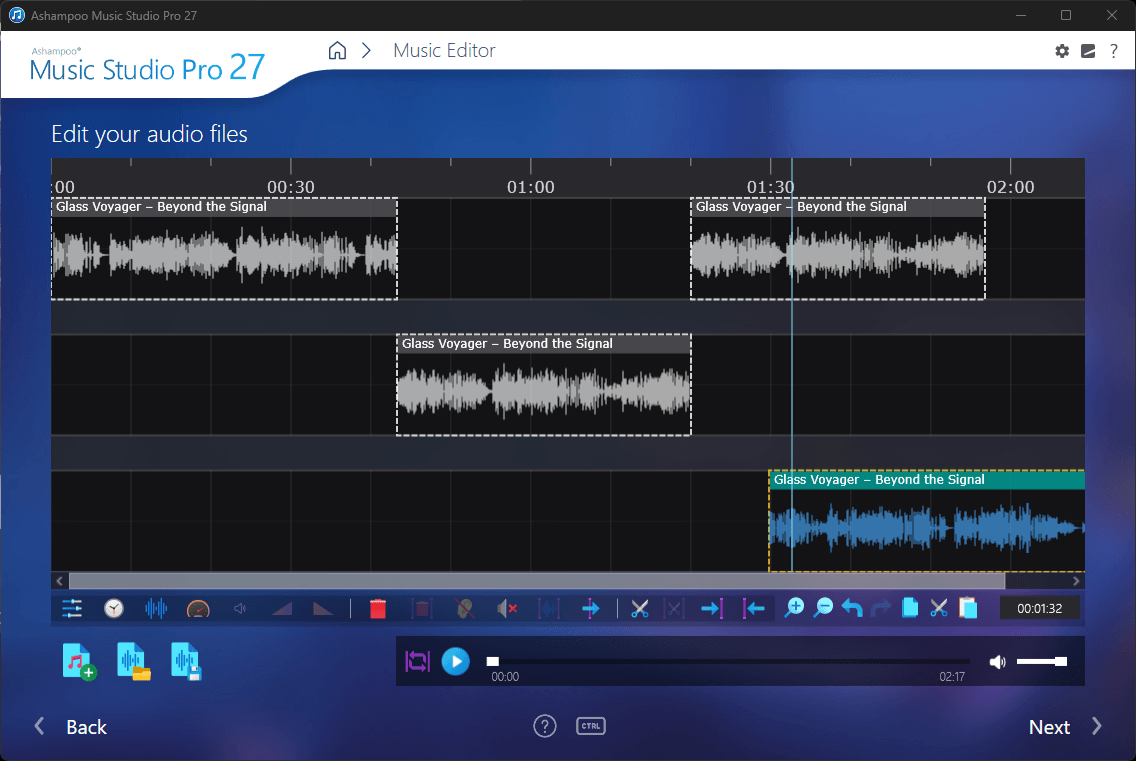
В Music Editor доступны операции, которые нужны при домашней обработке аудио:
воспроизведение всего файла или выбранного фрагмента;
выделение участка мышью на волновой форме;
масштабирование по времени;
отмена и повтор действия через Undo и Redo;
копирование выделения в буфер;
вырезание фрагмента;
вставка из буфера;
регулировка громкости выбранного участка;
замена выделенного фрагмента тишиной;
вставка тишины в текущей позиции;
удаление выделения;
удаление дорожки;
разделение трека в позиции курсора;
разделение трека по началу и концу выделенной области;
перенос начала или конца трека к маркеру;
fade-in и fade-out для плавного появления и затухания;
изменение темпа без изменения высоты;
изменение высоты без изменения скорости;
одновременное изменение скорости и высоты;
эквалайзер по частотным диапазонам.
Набор функций редактора охватывает не только простую обрезку аудио. Например, при подготовке рингтона пользователь выделяет припев, удаляет лишние части, добавляет fade-in в начале и fade-out в конце, затем сохраняет файл в MP3. При обработке длинной записи можно вырезать паузы, вставить тишину между блоками, поднять громкость тихого участка и проверить результат в плеере. Для музыкального микса удобна возможность перетаскивать сегменты и прослушивать переходы в цикле.
Петлевой предпросмотр важен при соединении фрагментов. Кнопка loop создаёт участок зацикленного воспроизведения: пока курсор находится внутри выбранного диапазона, программа повторяет его. Начало и конец петли меняются перетаскиванием, а удаляется петля нажатием X рядом с верхней частью диапазона. Такой режим помогает услышать щелчок на склейке, слишком резкий переход, лишнюю паузу или неправильную длину fade-out.
В редакторе есть smart repositioning: при перетаскивании аудиосегмента программа показывает, куда он попадёт после отпускания мыши, а при недопустимой позиции предлагает корректное размещение. Для пользователя это снижает риск случайно наложить фрагмент не туда или получить неочевидный сдвиг на таймлайне.
Обрезка начала и конца
Для быстрой подготовки трека используется инструмент Cut Start & End. Он предназначен не для сложного монтажа, а для удаления лишней тишины, вступления, хвоста записи или ненужного фрагмента перед основной частью. На волновой форме пользователь ставит маркеры начала и конца полезного участка. Области до первого маркера и после второго маркера удаляются из выходного файла.
Панель Cut Start & End содержит инструменты установки начального и конечного маркера по текущей позиции, предпросмотр с отключением удаляемых частей, масштабирование, отмену и повтор. Это удобно, когда нужно быстро обрезать песню, фрагмент лекции, запись звонка или аудио из видео без ручной работы в полном редакторе.
Разделение аудиофайлов
Инструмент Split audio files делит длинные записи на части. Пользователь добавляет один или несколько файлов, ставит точки разреза вручную через значок ножниц или использует Auto split. По умолчанию разбиение может ставиться через заданный интервал; режим Tolerance включает интеллектуальный поиск пауз, а ползунок помогает настроить чувствительность. Уже добавленные точки разреза перемещаются перетаскиванием значка ножниц, удаляются через X.
Этот инструмент полезен для концертной записи, DJ-сета, лекции, радиопередачи, длинного интервью или оцифрованной кассеты. Вместо ручного выделения каждого куска пользователь задаёт логику разбиения и получает отдельные файлы. После разделения нужно выбрать выходной формат и папку сохранения.
Изменение громкости, темпа и высоты
В Music Editor можно менять громкость выделения через ползунок, добавлять плавное появление и затухание, заменять участок тишиной, а также изменять темп, высоту или скорость. Раздельное изменение темпа без высоты пригодится для подгонки записи под нужную длительность. Изменение pitch без скорости помогает сдвинуть тональность, не ускоряя трек. Одновременное изменение скорости и высоты подходит для творческих эффектов и учебных задач.
Эквалайзер в Ashampoo Music Studio работает с частотными диапазонами от 32 Hz до 16 kHz. Пользователь двигает ползунки и слушает результат через встроенный плеер. В программе есть пресеты эквалайзера, которые быстро меняют характер звучания без ручной настройки каждого диапазона.
Нормализация громкости
Функция Normalize приводит разные треки к более ровному уровню громкости. Она нужна, когда в папке есть песни с разной воспринимаемой громкостью: один файл играет тихо, другой слишком резко, третий заметно выделяется при переключении. Нормализация не делает мастеринг и не исправляет плохую запись, но устраняет резкие перепады между файлами при прослушивании на телефоне, в автомобиле или плеере.

Рабочий процесс в Normalize состоит из трёх этапов: добавить файлы, выбрать выходной формат, задать схему имени файла. На экране выбора формата доступны группы устройств и форматы. На скриншоте видны Apple, Android, Windows Phone, а также MP3, AAC, WMA, OGG, WAV, FLAC, OPUS, APE. Справа задаются Sample Rate, Bitrate, Mono или Stereo.
Для музыкальной коллекции чаще выбирают MP3 или FLAC. MP3 подходит для смартфона, автомобильного плеера, старой магнитолы и передачи файлов без больших размеров. FLAC используют, когда важна сохранность качества без потерь. WAV удобен для дальнейшей обработки, но занимает больше места. OGG и OPUS подходят для современных устройств и программ, которые корректно их поддерживают.
Нормализация особенно полезна перед созданием микса или плейлиста. Когда треки звучат примерно на одном уровне, переходы воспринимаются аккуратнее, а слушатель не меняет громкость после каждой песни. При этом сильно сжатые, перегруженные или искажённые исходники нормализация не исправляет: она работает с уровнем, а не восстанавливает динамику, не удаляет шумы и не лечит клиппинг.
Конвертация аудио
Конвертация в Ashampoo Music Studio находится в Modify → Convert audio files. Сценарий простой: добавить файлы, выбрать выходной формат, указать схему имени. Программа сохраняет рабочую логику всех модулей: сначала пользователь выбирает исходники, затем задаёт формат и качество, потом подтверждает папку сохранения.
Форматы MP3, WAV, WMA, FLAC, OGG и OPUS используются как для импорта, так и для преобразования аудиофайлов. В окне формата пользователь управляет частотой дискретизации, битрейтом и каналами. Это важно, потому что одинаковый MP3 может быть пригоден для разных задач: 128 Kbit/s подойдёт для речи и экономии места, 320 Kbit/s чаще выбирают для музыки, WAV используют для промежуточной обработки, FLAC — для архива.
Типовые сценарии конвертации:
| Задача | Подходящий формат | Что учитывать |
|---|---|---|
| Подготовить музыку для телефона | MP3, AAC, OPUS | проверить поддержку формата устройством |
| Сохранить коллекцию без потерь | FLAC | размер файлов будет больше, чем у MP3 |
| Передать файл в старый плеер | MP3, WMA | старые устройства не всегда читают FLAC и OPUS |
| Оставить файл для дальнейшего монтажа | WAV | большой размер, но простая совместимость с редакторами |
| Сделать компактную версию записи речи | MP3, OPUS | для речи не всегда нужен высокий битрейт |
| Подготовить файлы для Audio CD | WAV или исходные файлы без сильного сжатия | качество зависит от исходников |
Важный практический момент: при конвертации из сжатого формата в другой сжатый формат качество не становится выше. MP3, полученный из MP3, остаётся ограниченным исходным сжатием. Конвертация полезна для совместимости, уменьшения размера или выбора нужного контейнера, но не восстанавливает детали, потерянные при прежнем кодировании.
Работа с Audio CD и записью дисков
Раздел Rip & Burn отвечает за чтение и запись музыкальных дисков. Справа отображаются отдельные плитки: Rip, Quick Rip, Create Audio CD, Copy Audio CD, Create MP3 Disc, Create WMA Disc, Create mixed-format disc. Такой набор закрывает и перенос музыки с CD на компьютер, и обратную задачу — подготовку диска из файлов.

Риппинг Audio CD
В режиме Rip сначала выбирается привод с Audio CD. После выбора диска программа показывает список треков, общие сведения об альбоме и поля метаданных. Для каждого трека можно включить или отключить преобразование, а значок карандаша открывает редактор тегов. Обложку диска можно изменить через Change: выбрать изображение с диска или выполнить поиск обложки. Затем выбираются выходной формат и схема имени файла.
Ashampoo Music Studio распознаёт Audio CD, сравнивает несколько записей из баз данных, объединяет сведения и читает CD-Text прямо с диска. Для коллекции это важно: вместо файлов вида Track01.mp3 пользователь получает названия треков, исполнителя, альбом и другие метаданные. После риппинга такие файлы легче сортировать, переносить на телефон, добавлять в медиатеку и искать по названию.

Quick Rip использует последние настройки и пропускает выбор формата, качества, папки и схемы имени. Этот режим удобен для серии однотипных дисков: пользователь один раз настроил параметры, затем быстро переносит несколько Audio CD в один формат.
Запись Audio CD и MP3 Disc
Create Audio CD создаёт музыкальный диск, который воспроизводится в обычных CD-проигрывателях. Create MP3 Disc и Create WMA Disc подходят для устройств, которые читают файлы с диска. Create mixed-format disc используется для смешанного набора форматов. Copy Audio CD копирует музыкальный диск через привод.
Функции записи дисков актуальны для пользователей, у которых есть автомобильная магнитола, домашний проигрыватель, архив CD или необходимость передать музыку на физическом носителе. Ограничение очевидное: для риппинга и записи нужен оптический привод, а результат зависит от состояния диска, качества болванки и поддержки форматов конкретным проигрывателем.
Для расширенной работы с дисками можно использовать отдельный инструмент Ashampoo Burning Studio. Ashampoo Music Studio удобнее, когда основная задача связана именно с музыкой, тегами, обложками и плейлистами. Burning Studio логичнее выбирать для более широких задач записи данных, образов, резервных копий и разных типов дисков.
Организация музыкальной коллекции
Модуль Organize предназначен для упорядочивания файлов по метаданным. Пользователь добавляет музыку, выбирает схему именования и папку результата. Программа использует переменные, заключённые в символы %, и заменяет их данными из тегов: названием, исполнителем, альбомом и другими значениями. В окне схемы доступны предустановленные варианты и пользовательский шаблон; результат сразу показывается в поле Output.
Практический пример: в папке лежат файлы с именами 01.mp3, track_02.flac, new_song.wav. После организации можно получить структуру:
Artist / Album / 01 - Title.mp3
Artist / Album / 02 - Title.flac
Artist / Album / 03 - Title.wav
Это особенно удобно после риппинга CD, переноса коллекции со старого диска или объединения музыки из разных источников. Чем корректнее теги, тем точнее будет переименование. Поэтому перед массовой организацией лучше открыть Analyze Files или Edit file tags и исправить пропуски в названии, исполнителе, альбоме, жанре и годе.
Модуль организации не подменяет музыкальный плеер с библиотекой, рейтингами и статистикой прослушивания. Он готовит файловую структуру. После обработки коллекцию удобно использовать в плеерах, медиасерверах, автомобильных системах, на смартфоне или внешнем накопителе.
Редактирование тегов и обложек
Инструмент Edit file tags открывается из раздела Modify. Пользователь добавляет файлы, нажимает значок карандаша рядом с нужным треком и заполняет поля. В окне Edit Music Tags есть вкладки Common Values, Additional Values и Lyrics. На основной вкладке редактируются Track-No., Disc-No., Title, Album, Artist, Album Artist, Genre, Year, Composer. Справа отображается обложка, под ней расположены кнопки добавления и редактирования изображения.
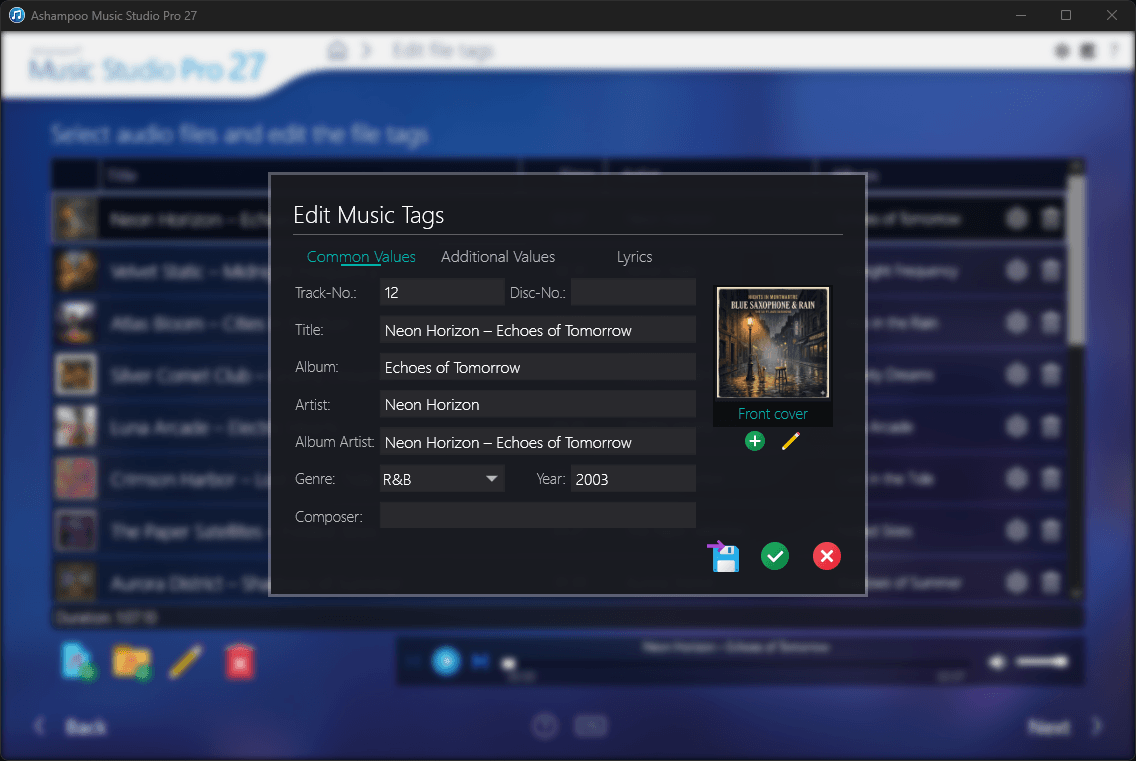
Ashampoo Music Studio поддерживает ручное редактирование и автоматическое обновление тегов: название, исполнитель, альбом, жанр и другие поля. Внутри редактора обложек можно менять видимое изображение, добавлять дополнительные картинки через кнопку с плюсом, редактировать или удалять существующие изображения через кнопку с карандашом, переключаться между изображениями стрелками.
Поддержка нескольких изображений полезна для аккуратной музыкальной коллекции. Помимо front cover можно добавить booklet, band photo или заднюю сторону обложки. Такая детализация нужна не всем, но для оцифрованных CD и коллекций FLAC она делает архив более полным.
Отдельный плюс — связка Analyze Files и Edit file tags. Analyze Files проверяет файлы по метаданным, расширению и формату. Если обнаружены ошибки или пропуски, в результатах появляется кнопка редактирования, а Edit file tags открывает встроенный редактор тегов. Для большой коллекции это помогает найти файлы без названия, с неправильным расширением или неполными данными.
Для пользователей, которым нужны только теги и массовое редактирование без конвертации, записи, CD и обложек, отдельной альтернативой остаётся Mp3tag. Ashampoo Music Studio выигрывает в сценариях, где теги связаны с другими задачами: риппингом Audio CD, организацией папок, созданием плейлистов, нормализацией и конвертацией.
Извлечение музыки из видео
Модуль Video to Music извлекает аудиодорожку из видео и сохраняет её как аудиофайл. После выбора видео звук открывается в редакторе, затем пользователь выполняет доступную обработку, выбирает формат и папку результата. В этом режиме редактор похож на обычный Music Editor, но работает с одной дорожкой и ограниченным набором функций.
Типовые задачи:
вытащить музыку из собственного видеоролика;
сохранить аудио с записи выступления;
подготовить фрагмент лекции из видеофайла;
получить аудиодорожку из домашнего видео;
обрезать звук из ролика перед переносом на телефон;
сделать короткий аудиофрагмент для монтажа.
Качество результата зависит от исходной дорожки внутри видео. Если в ролике звук уже сжат, перегружен или записан с шумом, извлечение не сделает его студийным. Программа аккуратно отделяет аудио от видео и даёт инструменты базовой обработки, но не восстанавливает плохой источник до профессионального качества.
При работе с видео важно использовать собственные материалы или файлы, на которые есть разрешение. Техническая возможность извлечь аудио не отменяет авторские права на музыку, фильмы, трансляции и коммерческие ролики.
Создание плейлистов и миксов
В Ashampoo Music Studio есть два разных сценария для последовательности треков: Playlist Generator и Mix Tape. Первый создаёт плейлист, второй объединяет песни в один аудиофайл.
Playlist Generator подходит, когда нужно сохранить порядок воспроизведения для устройства или программы. Пользователь добавляет файлы, выбирает целевой формат плейлиста и задаёт папку. Такой результат удобен для плеера, смартфона, внешнего носителя или музыкального архива, где сами аудиофайлы остаются отдельными.
Mix Tape работает иначе: он объединяет несколько песен в единый файл. Песни соединяются в заданном порядке, переходы выполняются с cross-fading. В Extended Settings задаётся длительность перехода и параметры fade в начале или конце микса. DJ Mix Tape дополнительно умеет автоматически подстраивать скорость треков к общей средней скорости.

Разница между плейлистом и миксом принципиальная:
| Критерий | Playlist Generator | Mix Tape |
|---|---|---|
| Что создаёт | файл плейлиста | единый аудиофайл |
| Исходные треки | остаются отдельными | объединяются в один результат |
| Переходы | зависят от плеера | cross-fading внутри файла |
| Для чего подходит | порядок воспроизведения | непрерывный микс |
| Редактирование после создания | меняется список треков | правится сам аудиофайл |
| Типовой сценарий | музыка для устройства | микс для вечеринки, тренировки, поездки |
Для простого набора песен лучше плейлист. Для непрерывного звучания без пауз лучше Mix Tape. Перед созданием микса стоит нормализовать громкость, чтобы один трек не выделялся сильнее остальных.
Создание обложек для дисков
Модуль Edit Cover предназначен для оформления обложек, вкладышей и поверхностей дисков. В начале выбирается тип: Disc, slim case, jewel case или комбинация диска с коробкой. Для Disc доступен выбор через выпадающий список, а значки карандаша позволяют создавать собственные форматы или редактировать существующие параметры, включая радиус диска.
В редакторе обложек доступны инструменты:
New Table — добавление таблицы на макет;
New Graphic — добавление изображения как объекта;
New Text — добавление текстового блока;
Background — установка фонового изображения;
Objects — список всех объектов проекта;
темы Cover Editor для быстрого оформления;
форматирование текста: bold, italic, underline, выравнивание;
выбор шрифта и цвета;
добавление символов и URL;
круговой текст;
перемещение объектов, отправка на передний или задний план;
поворот, отражение, масштабирование и предпросмотр;
печать через Print;
отметки резки через With Cutmarks.
При создании обложки для Audio CD пользователь вводит title и subtitle, добавляет список треков, импортирует данные через Import, размещает изображение, выбирает тему и проверяет предпросмотр. После печати программа показывает диалог дальнейших действий.
Эта функция отличает Ashampoo Music Studio от многих простых аудиоредакторов. Audacity, ocenaudio и Wave Editor фокусируются на звуковой дорожке. Ashampoo Music Studio работает ещё и с итоговым оформлением музыкального диска, что полезно при создании архивных копий, подарочных CD, домашних сборников и подписанных коллекций.
Поддерживаемые форматы и выбор настроек
Ashampoo Music Studio поддерживает основные потребительские аудиоформаты: MP3, WAV, WMA, FLAC, OGG, OPUS и другие. На экране выбора качества пользователь задаёт формат, битрейт, sample rate и режим Mono/Stereo. Эти параметры напрямую влияют на размер, совместимость и качество.
| Формат | Для чего использовать | Особенности |
|---|---|---|
| MP3 | смартфоны, старые плееры, автомобильные магнитолы, отправка файлов | высокая совместимость, сжатие с потерями |
| WAV | дальнейший монтаж, промежуточное хранение, подготовка к обработке | большой размер, без сжатия |
| FLAC | архивирование музыки без потерь | качество сохраняется, размер больше MP3 |
| OGG | современные плееры и программы | сжатие с потерями, не все старые устройства поддерживают |
| OPUS | речь, компактное хранение, современные устройства | эффективное сжатие, нужна поддержка устройством |
| WMA | совместимость со старыми Windows-устройствами и отдельными проигрывателями | не универсален для всех современных платформ |
| AAC | смартфоны и мультимедийные устройства | хорошая совместимость в мобильной среде |
| APE | архивирование без потерь | поддержка зависит от плеера |
При выборе битрейта для MP3 важно не гнаться за минимальным размером. Для музыки чаще выбирают высокий битрейт, для речи допустимы более компактные настройки. Для коллекции CD лучше сохранять FLAC, а MP3 делать отдельной копией для телефона. Для обработки в других программах удобен WAV, но он быстро занимает место на диске.
Системные требования
Ashampoo Music Studio Pro 27 работает на Windows 11 и Windows 10 x64. Требование к устройству сформулировано через поддержку этих операционных систем: подходит любое устройство, которое поддерживает указанную Windows. Для активации программы требуется интернет-соединение; лицензия проверяется повторно через регулярные интервалы. Отдельные сервисные функции также используют интернет.
| Компонент | Требование |
|---|---|
| Операционная система | Windows 11, Windows 10 x64 |
| Устройство | ПК или ноутбук, поддерживающий эти версии Windows |
| Интернет | нужен для активации и отдельных функций |
| Лицензия | проверяется повторно через регулярные интервалы |
| Оптический привод | нужен для риппинга и записи Audio CD |
| Аудиоустройства | нужны для записи микрофона или внешних источников |
Для базовой обработки MP3, FLAC и WAV не требуется специализированная звуковая карта. Отдельный интерфейс, качественный микрофон и стабильный драйвер важны только при записи речи, вокала, инструмента или внешнего источника. Для работы с CD нужен исправный привод. Для записи системного звука и приложений важно, чтобы нужное приложение появилось в списке Recordable Apps; некоторые приложения отображаются после того, как в них один раз было запущено воспроизведение.
Русский язык и локализация
Ashampoo Music Studio Pro 27 поддерживает русский язык. В списке языков также присутствуют Deutsch, English, Nederlands, Français, Magyar, Polski, Italiano, Português, Español, Türkçe, čeština, 汉语, British English, Português (Br), 한국어, Dansk, Ελληνικά, Română, Català, Slovenský, Српски и другие локализации.
Русская локализация важна не только для меню. В программе много пошаговых экранов: выбор источника записи, формат и качество, папка вывода, схема имени, теги, обложка, предупреждения перед перезаписью файлов. Когда интерфейс на понятном языке, пользователь меньше ошибается при выборе Output Folder, Create subfolder, Recording File, Use audio source name for recorded files, Normalize, Edit file tags и других параметров.
При работе с англоязычными скриншотами названия модулей остаются узнаваемыми. Даже в русской локализации часть терминов, связанных с форматами и стандартами, сохраняет оригинальное написание: MP3, FLAC, WAV, OPUS, WMA, bitrate, sample rate, Mono, Stereo, CD-Text.
Лицензия и пробный режим
Ashampoo Music Studio Pro 27 распространяется как платная настольная программа с пробным периодом. В программе предусмотрены 30-дневный пробный режим и 30-дневная гарантия возврата. Это важно для оценки программы перед покупкой: пользователь может проверить запись звука с нужных приложений, корректность работы с CD-приводом, удобство редактора тегов, качество конвертации и совместимость созданных файлов со своим плеером.
Перед оплатой стоит проверить три практических момента:
появляется ли нужное приложение в списке Recordable Apps;
корректно ли программа распознаёт ваш CD-привод и диски;
поддерживает ли устройство воспроизведения выбранный формат экспорта.
Платная лицензия оправдана, когда пользователь регулярно работает с музыкой: записывает потоки, приводит в порядок коллекцию, риппит CD, создаёт миксы, правит теги и готовит файлы для разных устройств. Для одной разовой обрезки MP3 достаточно бесплатного решения вроде Free MP3 Cutter and Editor или Audacity.
Сравнение с аналогами
Ashampoo Music Studio Pro 27 корректнее сравнивать с несколькими типами программ: бесплатными аудиоредакторами, профессиональными редакторами, программами для тегов и отдельными инструментами записи дисков. В одной категории она не самая глубокая, но сильна тем, что объединяет связанные задачи в одном интерфейсе.
| Программа | Платформы | Сильная сторона | Ограничение относительно Ashampoo Music Studio |
|---|---|---|---|
| Audacity | Windows, macOS, Linux | бесплатная запись и ручное редактирование аудио | нет такого же набора модулей для CD, обложек, организации коллекции и миксов |
| ocenaudio | Windows, macOS, Linux | быстрый простой аудиоредактор | меньше инструментов для музыкальной коллекции и дисков |
| Wave Editor | Windows | простая обработка звуковых файлов | узкая задача редактирования без полноценной организации библиотеки |
| WavePad | Windows, Mac и другие платформы | эффекты, запись, пакетные операции, поддержка многих форматов | другая логика интерфейса, меньше акцента на CD-обложках и медиатеке |
| Adobe Audition | Windows, macOS | многодорожечная работа, waveform, spectral display, восстановление аудио | сложнее и избыточнее для домашней коллекции и простого риппинга |
| REAPER | Windows, macOS, Linux | полноценная DAW для записи и сведения | требует освоения DAW-подхода, не ориентирован на обложки и CD-менеджмент |
| Mp3tag | Windows | массовое редактирование тегов | не заменяет запись, конвертацию, нормализацию, CD и монтаж |
| Ashampoo Burning Studio | Windows | запись дисков и работа с носителями | не является отдельным музыкальным редактором для тегов, миксов и аудиомонтажа |
Audacity остаётся сильной бесплатной альтернативой для записи и редактирования. Он бесплатен и предназначен для записи и правки аудио, включая музыку и подкасты. Его выбирают, когда нужен ручной контроль над звуковой дорожкой без покупки программы. Ashampoo Music Studio удобнее, когда кроме правки трека нужны CD, теги, обложки, плейлисты, нормализация и конвертация в одном рабочем процессе.
ocenaudio — кроссплатформенный аудиоредактор для редактирования и анализа аудиофайлов без сложной подготовки. Он хорош для быстрой правки, но не заменяет Ashampoo Music Studio в задачах организации коллекции, риппинга Audio CD и оформления дисков.
WavePad ориентирован на запись и редактирование музыки, голоса и других аудиозаписей. В нём есть cut, copy, paste, эффекты вроде echo, amplification и noise reduction, а также поддержка WAV, MP3, VOX, GSM, WMA, M4A, AU, AIF, FLAC, OGG и других форматов. Его выбирают для более широкой обработки звука, но Ashampoo Music Studio понятнее в бытовых сценариях с коллекцией и дисками.
Adobe Audition — профессиональный инструмент для редактирования, записи, сведения и восстановления аудио с multitrack, waveform и spectral display. Он лучше подходит для постобработки речи, шумоподавления, монтажа под видео, подкастов и профессионального звука. Ashampoo Music Studio проще и практичнее для пользователя, которому не нужна спектральная реставрация и многодорожечный проект, но нужны теги, риппинг, обложки, конвертация и запись системного звука.
Отзывы пользователей и профильных журналов
На странице Ashampoo Music Studio Pro 27 отображается средняя пользовательская оценка 4.1 из 5 на основе 43 отзывов. Распределение оценок показывает 30 отзывов на 5 звёзд, 4 отзыва на 4 звезды, 1 отзыв на 2 звезды и 8 отзывов на 1 звезду; оценки оставляют покупатели или зарегистрированные пользователи конкретного продукта.
Усреднённое мнение пользователей складывается вокруг нескольких сильных сторон: простая модульная структура, понятная запись звука из приложений, работа с CD, теги, обложки и возможность быстро подготовить музыку без перехода между разными программами. Негативные оценки чаще связаны с ожиданиями: программа не является профессиональной DAW, работает только в Windows-среде, использует лицензионную проверку и не заменяет специализированные редакторы для глубокой реставрации звука.
TechRadar относит Ashampoo Music Studio к бюджетным аудиоредакторам и выделяет его как программу для записи, редактирования, микширования и организации музыкальных файлов. В обзоре подчёркиваются модульные панели, инструменты для обложек, миксов, CD ripper, нормализация и удобство для casual users и небольших независимых проектов.
Computer Bild описывает Ashampoo Music Studio как программу, которая извлекает треки с Audio CD и аудиодорожки из видеоклипов, автоматически режет аудиоклипы, записывает внутренние и внешние источники звука на ПК, а в небольшом аудиоредакторе позволяет микшировать треки на трёх отдельных дорожках и менять высоту или скорость. Это хорошо совпадает с реальным профилем программы: не профессиональная студия, а прикладной инструмент для обработки музыкальных файлов, записи и организации.
Плюсы и минусы
Плюсы:
модульная структура помогает быстро выбрать задачу без изучения сложной DAW;
есть запись звука с компьютера, микрофона и отдельных приложений;

Recordable Apps позволяет записывать выбранные приложения, а не весь системный звук подряд;
программа определяет названия треков при записи музыкальных потоков и использует заголовок окна для менее очевидных источников;
Music Editor поддерживает обрезку, выделение, копирование, вставку, удаление, тишину, fade-in, fade-out, изменение громкости, темпа и высоты;
Normalize выравнивает громкость нескольких треков;
есть конвертация MP3, WAV, WMA, FLAC, OGG, OPUS и других форматов;
Rip & Burn объединяет риппинг Audio CD и запись музыкальных дисков;
CD-Text и сравнение нескольких записей баз данных помогают получить корректные метаданные при риппинге;
Edit file tags редактирует теги, обложки и дополнительные изображения;
Organize переименовывает файлы по шаблонам и метаданным;
Video to Music извлекает аудио из видео;
Mix Tape создаёт непрерывный микс с cross-fading;
Edit Cover оформляет обложки, вкладыши и диски;
русский язык входит в список поддерживаемых локализаций.
Минусы:
программа работает только на Windows 11 и Windows 10 x64;
для активации и периодической проверки лицензии требуется интернет;
для функций Audio CD нужен оптический привод;
программа не заменяет профессиональную DAW с MIDI, сложным микшером, автоматизацией и цепочками плагинов;
для глубокой реставрации шума и спектральной обработки лучше подходит Adobe Audition;
для одной разовой операции бесплатный редактор или узкая утилита могут быть рациональнее;
качество конвертации и извлечения звука ограничено качеством исходного файла;
автоматические теги и обложки нужно проверять вручную, особенно для редких дисков и сборников.
Как записать звук из приложения
Для записи музыки из приложения удобнее использовать режим Recordable Apps. Он показывает программы, из которых доступна запись, и позволяет выбрать конкретный источник. Это лучше, чем запись всего системного звука, когда параллельно приходят уведомления, звонки или звуки браузера.
Порядок действий:
Откройте Record.
Перейдите на вкладку Recordable Apps.
Запустите воспроизведение в нужном приложении, чтобы оно появилось в списке.
Найдите приложение по значку и названию.
В правой панели укажите Output Folder.
В поле Recording File задайте базовое имя записи.
Включите Use audio source name for recorded files, если нужно добавлять название источника в имя файла.
Настройте Format & Quality.
Нажмите значок микрофона напротив нужного приложения.
Нажмите микрофон повторно для старта записи.
Остановите запись через нижнюю панель.
Проверьте результат в списке Recordings.
В этом сценарии важна тишина в системе. Перед записью лучше закрыть лишние приложения, отключить уведомления и убедиться, что выбран именно нужный источник. Если записывается браузерная вкладка, название файла зависит от заголовка окна. Если записывается сервис, для которого доступно определение трека, программа использует исполнителя и название композиции.
Как обрезать песню
Для простой обрезки лучше использовать Modify → Cut Start & End. Этот инструмент подходит, когда нужно удалить тишину в начале, лишний хвост в конце или подготовить короткий фрагмент для телефона.
Порядок действий:
Откройте Modify.
Выберите Cut Start & End.
Добавьте аудиофайл.
Прослушайте начало и найдите точку, с которой должен начинаться файл.
Установите начальный маркер по текущей позиции.
Перейдите к концу полезного фрагмента.
Установите конечный маркер.
Включите предпросмотр, где удаляемые части не звучат.
Проверьте, что начало не обрезано слишком резко.
При необходимости используйте zoom для точной настройки.
Выберите формат результата.
Сохраните файл в отдельную папку, чтобы не потерять исходник.
Для рингтона лучше дополнительно открыть Music Editor и добавить fade-in/fade-out. Резкое начало или резкий обрыв неприятно звучат на телефоне, особенно если фрагмент начинается с громкого удара или вокала.
Как нормализовать громкость нескольких треков
Normalize полезен перед переносом сборника на телефон, созданием плейлиста или записью диска. Он делает прослушивание ровнее, когда треки взяты из разных альбомов и имеют разный уровень.
Порядок действий:
Откройте Modify.
Выберите Normalize.
Добавьте все треки, которые должны звучать на близком уровне.
Выберите выходной формат.
Настройте Sample Rate, Bitrate, Mono или Stereo.
Укажите схему имени.
Сохраните результат в новую папку.
Прослушайте несколько самых тихих и самых громких треков.
Для музыкального архива лучше не перезаписывать исходники. Безопаснее создать папку Normalized и сохранить туда обработанные копии. Так пользователь сохранит оригинальные файлы и сможет вернуться к ним при неправильном выборе формата или качества.
Как конвертировать FLAC в MP3
Конвертация FLAC в MP3 нужна для смартфона, автомобильного плеера или устройства с ограниченной поддержкой форматов. FLAC сохраняет музыку без потерь, но не все устройства читают его стабильно. MP3 совместим шире.
Порядок действий:
Откройте Modify.
Выберите Convert audio files.
Добавьте FLAC-файлы.
На экране формата выберите MP3.
Установите Stereo.
Для музыки выберите высокий битрейт.
Укажите схему имени файла.
Выберите отдельную выходную папку.

Сохраните результат.
Проверьте файлы на устройстве, для которого они готовились.
При конвертации не нужно удалять FLAC-архив. MP3 лучше рассматривать как копию для совместимости. Если позже понадобится другой битрейт или другой формат, исходный FLAC даст лучший результат, чем повторное перекодирование из MP3.
Как скопировать музыку с Audio CD
Для переноса Audio CD на компьютер используется Rip или Quick Rip. Первый вариант даёт полный контроль над треками, метаданными, форматом и именами. Второй использует последние настройки и ускоряет повторяющиеся операции.
Порядок действий через Rip:
Вставьте Audio CD в привод.
Откройте Rip & Burn.
Нажмите Rip.
Выберите привод с диском.
Проверьте список треков.
Уточните общие сведения об альбоме.
Откройте значок карандаша рядом с треком, если нужно поправить метаданные.
Проверьте обложку через Change.
Выберите формат: MP3 для совместимости, FLAC для архива.
Укажите схему имени и папку.
Запустите риппинг.
Проверьте полученные файлы и теги.
Для редких дисков, сборников и самодельных Audio CD автоматические данные стоит проверять вручную. Ошибки в исполнителе, номере диска, жанре или годе потом попадут в имена файлов и структуру папок.
Как отредактировать теги
Теги определяют, как трек отображается в плеере: название, исполнитель, альбом, номер, жанр, год, обложка. Неправильные теги создают хаос в медиатеке даже при правильных именах файлов.
Порядок действий:
Откройте Modify.
Выберите Edit file tags.
Добавьте файлы.
Нажмите значок карандаша рядом с треком.
На вкладке Common Values заполните Title, Album, Artist, Album Artist, Genre, Year.
Уточните Track-No. и Disc-No.
При необходимости перейдите на Additional Values.
Добавьте текст песни на Lyrics, если он нужен.
Нажмите кнопку с плюсом под обложкой для добавления изображения.
Используйте кнопку с карандашом для редактирования или замены обложки.
Сохраните изменения.
Проверьте отображение файла в плеере.
Для альбомов лучше редактировать общие поля единообразно: одинаковый Album, Album Artist, Year и Genre. Разные написания одного исполнителя создадут несколько отдельных артистов в медиатеке.
Как создать микс
Mix Tape создаёт один непрерывный файл из нескольких песен. Это удобно для тренировки, поездки, вечеринки или фонового воспроизведения, где не нужны паузы между треками.
Порядок действий:
Откройте Mix Tape.
Добавьте песни.
Расположите их в нужном порядке.
Удалите лишний трек через значок корзины.
Используйте элементы перемещения для изменения порядка.
В Extended Settings настройте длительность cross-fading.
Включите fade в начале или конце, если нужен плавный вход и выход.
Выберите выходной формат.
Укажите папку результата.
Прослушайте начало, переходы и конец готового файла.
Перед созданием микса полезно применить Normalize, потому что cross-fading не решает проблему разной громкости исходных песен. Если один трек тише остальных, он останется тише и внутри микса.
Типичные ошибки при работе
Перезапись исходников без копии
При организации, конвертации и нормализации лучше сохранять результат в отдельную папку. Некоторые операции меняют структуру файлов, имена и формат. Если результат не понравится, исходники останутся нетронутыми.
Слишком низкий битрейт
Низкий битрейт уменьшает размер, но ухудшает качество музыки. Для речи это часто допустимо, для музыкальной коллекции лучше выбирать более высокий битрейт или FLAC.
Непроверенные теги после автоматического распознавания
Автоматическое распознавание экономит время, но не гарантирует идеальный результат для редких изданий, сборников и самодельных дисков. Перед массовым переименованием нужно проверить Artist, Album, Track-No., Disc-No. и обложку.
Запись не того источника
В Recordable Apps нужно выбирать конкретное приложение, а не случайный источник. Если в системе открыто несколько программ со звуком, лишние уведомления и фоновые вкладки мешают записи.
Ожидание профессиональной DAW
Ashampoo Music Studio Pro 27 редактирует, записывает, конвертирует и организует музыку, но не является рабочей станцией для полноценного музыкального производства. Для MIDI, виртуальных инструментов, многодорожечного сведения и мастеринг-цепочек нужны другие программы.
Игнорирование формата устройства
Не все старые плееры читают FLAC, OPUS или OGG. Перед конвертацией музыки для автомобиля, телефона или портативного устройства нужно выбрать формат, который это устройство точно поддерживает.
Для кого подходит Ashampoo Music Studio Pro 27
Программа подходит пользователям, которым нужен структурированный набор инструментов для готовых аудиофайлов. Она особенно удобна в домашних и полупрофессиональных задачах, где важны скорость, понятная навигация и связь между модулями.
| Сценарий | Почему Ashampoo Music Studio подходит |
|---|---|
| Домашняя музыкальная коллекция | есть теги, обложки, переименование, сортировка, нормализация |
| Оцифровка Audio CD | есть Rip, Quick Rip, CD-Text, метаданные и выбор формата |
| Подготовка музыки для телефона | есть конвертация, битрейт, MP3, AAC, OPUS, FLAC |
| Запись звука из приложений | есть Recordable Apps и параметры Format & Quality |
| Создание простого рингтона | есть Cut Start & End, Music Editor, fade-in/fade-out |
| Сборка микса | есть Mix Tape, cross-fading и настройка переходов |
| Печать обложек | есть Edit Cover, шаблоны, New Text, New Graphic, Objects |
| Исправление тегов | есть Edit Music Tags, Lyrics, дополнительные изображения |
Для новичка сильна пошаговая логика. Для опытного пользователя полезна связка нескольких операций: сначала анализ тегов, затем переименование, затем нормализация, потом создание плейлиста или диска. Для регулярной работы с коллекцией программа удобнее набора из пяти отдельных утилит, потому что не нужно переносить файлы между разными интерфейсами.
Когда лучше выбрать другую программу
Ashampoo Music Studio Pro 27 не нужно рассматривать как универсально лучший вариант. Выбор зависит от задачи.
Для бесплатной ручной обработки аудио подойдёт Audacity.
Для быстрой простой правки без лишних модулей подойдёт ocenaudio.
Для профессиональной постобработки речи, шумов, спектрального редактирования и многодорожечного монтажа лучше Adobe Audition.
Для полноценного музыкального производства, записи инструментов и сведения подойдёт REAPER или Cubase.
Для массовой правки тегов без записи, CD и конвертации удобен Mp3tag.
Для задач записи дисков шире музыкальной тематики стоит смотреть на Ashampoo Burning Studio.
Для одной короткой обрезки MP3 достаточно Free MP3 Cutter and Editor.
Ashampoo Music Studio сильнее всего там, где задачи связаны между собой: записать звук, нарезать, привести громкость, прописать теги, создать плейлист, подготовить обложку и сохранить всё в нужном формате.
FAQ
Есть ли русский язык в Ashampoo Music Studio Pro 27?
Да, русский язык входит в список поддерживаемых локализаций программы.
Можно ли записывать звук из Spotify, Deezer и Amazon Music?
Да, программа записывает музыкальные потоки из Spotify, Deezer, Amazon Music и других источников, а для сервисов вроде Spotify определяет исполнителя и название трека. Использовать записи нужно с учётом прав на контент.
Можно ли редактировать MP3?
Да, Ashampoo Music Studio работает с MP3 и другими аудиоформатами, поддерживает обрезку, удаление фрагментов, изменение громкости, нормализацию, теги и конвертацию.
Можно ли сделать рингтон?
Да. Для рингтона используется Cut Start & End или Music Editor: выделить нужный фрагмент, удалить лишнее, добавить fade-in/fade-out и сохранить результат в подходящем формате.
Можно ли работать с FLAC?
Да, FLAC входит в поддерживаемые форматы. Его удобно использовать для архива без потерь и последующей конвертации в MP3 для устройств.
Заменяет ли программа Audacity?
Нет, это разные подходы. Audacity сильнее как бесплатный ручной аудиоредактор. Ashampoo Music Studio удобнее, когда нужны CD, обложки, теги, плейлисты, миксы, организация коллекции и запись приложений.
Подходит ли программа для подкастов?
Для простой записи, обрезки, удаления лишних фрагментов, нормализации и конвертации — подходит. Для сложного подкаста с несколькими участниками, шумоподавлением, многодорожечным монтажом и тонкой обработкой речи лучше Adobe Audition, REAPER или другая DAW.
Работает ли Ashampoo Music Studio на macOS?
Нет. Системные требования указывают Windows 11 и Windows 10 x64.
Нужен ли интернет?
Да, интернет нужен для активации, периодической проверки лицензии и отдельных сервисных функций.
Можно ли создать Audio CD?
Да. В Rip & Burn есть Create Audio CD, Copy Audio CD, Create MP3 Disc, Create WMA Disc и Create mixed-format disc.
Итог
Ashampoo Music Studio Pro 27 стоит рассматривать как программу для практической работы с музыкальными файлами на Windows: запись звука с компьютера, обрезка аудио, конвертация, нормализация, риппинг Audio CD, запись дисков, редактирование тегов, обложки, плейлисты и миксы. Её сильная сторона — не глубина профессионального звука, а связанный рабочий процесс: открыть нужный модуль, выполнить задачу, сохранить результат в подходящем формате.
Для домашней коллекции, оцифровки дисков, подготовки музыки для телефона, создания простых миксов и исправления тегов программа удобна. Для сложного продакшена, многодорожечного сведения, MIDI, реставрации шумов и профессионального мастеринга лучше выбирать полноценную DAW или специализированный аудиоредактор.
Список изменений
Ashampoo Music Studio 9:
- Версия Music Studio 9 получила заметное внимание профильных изданий как модульный настольный аудиоредактор и рекордер для Windows. TechRadar описывал Ashampoo Music Studio 9 как программу с модулями для записи, редактирования, миксов, организации музыки, обложек и CD ripping; редакция также выделяла удобную пошаговую структуру, где пользователю показываются действия, относящиеся к текущему модулю.
- В этой ветке уже были основные элементы, по которым узнаётся линейка Ashampoo Music Studio: модульность, Cover Art, Mix Tapes, CD ripper, базовая обработка аудио и инструменты организации коллекции. Для пользователей это означало, что программа закрывала не одну операцию, а полный цикл подготовки музыкальных файлов.
Ashampoo Music Studio 10:
- Music Studio 10 продолжила эту структуру: плейлисты, выбор целевого формата, настройка выходной папки, схемы именования, обработка аудио и работа с дисками. В руководстве Music Studio 10 описан сценарий создания плейлистов: добавить файлы, выбрать целевой формат и указать выходное расположение. Такой подход позже сохранился в Music Studio 12 и Pro 27: почти каждый модуль работает через понятную последовательность шагов.
Ashampoo Music Studio 11:
- Music Studio 11 стала важным этапом для блока записи. В этой версии был серьёзно переработан аудиорекордер: запись отдельного приложения, фильтрация лишних источников, продолжение записи при сбое микрофона или аудиоустройства, единая страница с настройками источника, качества, формата и папки результата.
- В редакторе усилилась работа с фрагментами: появились более удобные заголовки дорожек, логическая группировка функций по контексту, split на три части по выделению, smart positioning для перемещения треков, поддержка 18 типов тегов и несколько изображений для музыкального файла. Эти изменения сделали программу более удобной при реальном монтаже, где нужно не просто отрезать начало и конец, а переставить сегменты, проверить переход и сохранить метаданные.
Ashampoo Music Studio 12:
- Music Studio 12 усилила распознавание CD и запись потоков. Распознавание CD стало сравнивать несколько записей из онлайн-баз и объединять их в единый набор метаданных, а CD-Text стал считываться прямо с диска. В записи потоков программа начала точнее определять названия: для Spotify — исполнитель и трек, для менее очевидных источников — анализ заголовка окна.
- В этой же линии улучшился список записей: сортировка по имени, дате и длительности, прямой или обратный порядок. Появилась автоматическая работа с отключёнными устройствами записи: программа включает их на время записи и возвращает прежнее состояние после завершения.
Ashampoo Music Studio Pro 27:
- В Pro 27 сохранена логика восьми модулей и усилены сценарии, которые чаще всего нужны домашнему пользователю: запись звука из приложений, CD ripping, автоматические имена файлов, теги, нормализация, конвертация, миксы и обложки. Программа остаётся Windows-ориентированным решением для готовых музыкальных файлов, а не профессиональной DAW. Именно поэтому её удобно сравнивать не только с аудиоредакторами, но и с узкими утилитами для тегов, конвертации, записи дисков и плейлистов.


 *EXE — расширение исполняемого файла. Сайт является партнером проекта
Оставте свой отзыв о Ashampoo Music Studio